Localize, na “Area de Trabalho” Ou na Pasta “Documentos” o arquivo gerado após a emissão.
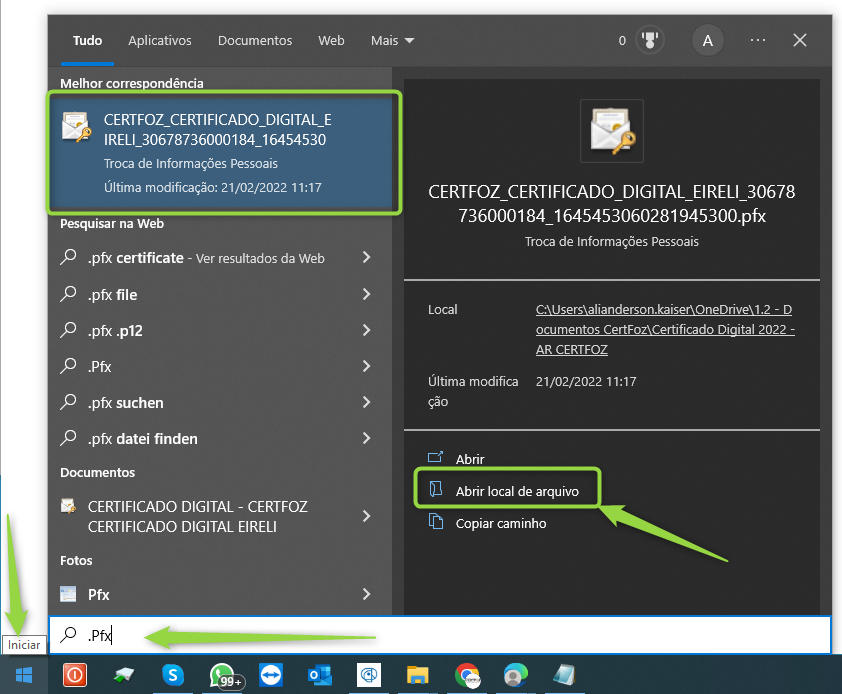
Caso o arquivo não seja localizado, sugerimos que busque na pesquisa do Menu Iniciar do Windows por .PFX Conforme Imagem Abaixo:
Após localizar o Arquivo:
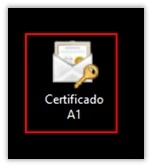
Para iniciar o assistente de importação de certificados, dê um duplo clique sobre a cópia de segurança.
Este arquivo é a cópia de segurança de seu certificado A1. É de suma importância que ele seja guardado de forma segura para ser utilizado em outros equipamentos.
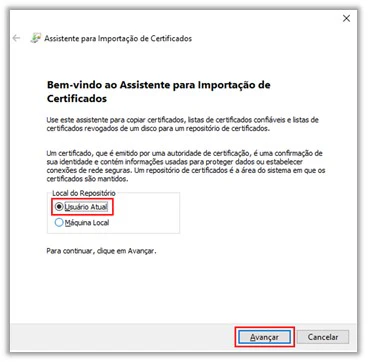
Selecionando o usuário
Na opção Local do Repositório, deixe marcada a opção Usuário Atual e clique em avançar.
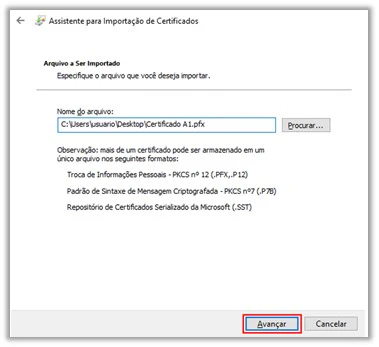
Arquivo a ser importado
Nessa tela, não é necessário fazer nenhuma alteração. Clique em avançar.
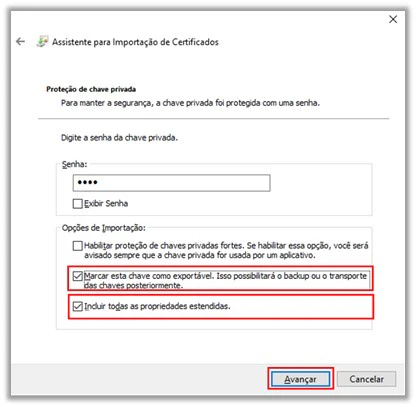
Inserindo a senha de exportação
No campo Senha, deverá ser inserida a senha criada no ato da emissão do certificado. Marque as opções Marcar esta chave como exportável e Incluir todas as propriedades estendidas, e clique em avançar.
Lembrando que: esta senha é de responsabilidade do usuário. A AR Certfoz não mantém cópia ou método de recuperação da senha.
Selecionar a opção Marcar esta chave como exportável possibilitará a criação de uma nova cópia de segurança a partir desta instalação.
Proteção extra: Se desejar ter uma proteção a mais do seu certificado digital, você pode marcar a opção Habilitar proteção de chaves privadas fortes e escolher entre ser avisado quando um aplicativo for utilizar o seu certificado digital ou, se preferir, pode exigir que uma senha seja digitada para que o certificado possa ser utilizado.
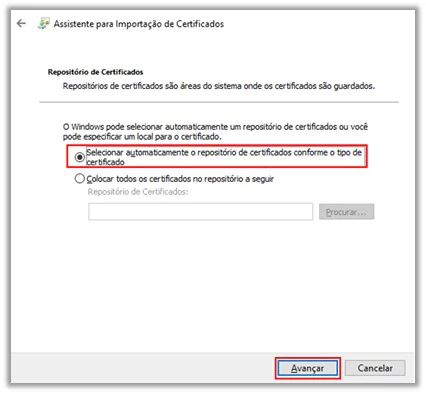
Repositório
Deve ser escolhida a opção Selecionar automaticamente o repositório de certificados conforme o tipo de certificado. Depois, clique em avançar.
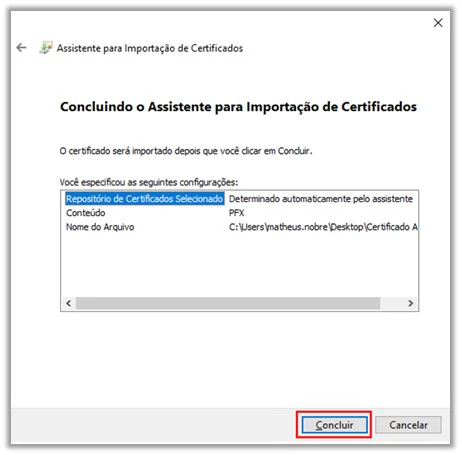
Finalizando a instalação
Clique em concluir para o seu certificado ser importado para o repositório de certificados do Windows.
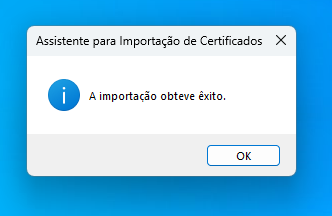
Concluindo a instalação
O certificado foi instalado com sucesso no equipamento.
Verificando a instalação
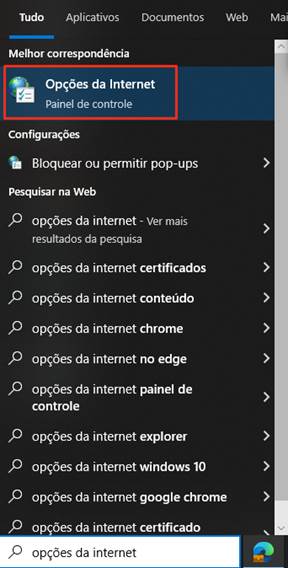
Após finalizar a instalação, acesse as Opções da Internet (Menu Iniciar -> Painel de Controle -> Opções da Internet ou Rede e Internet/Opções da Internet).
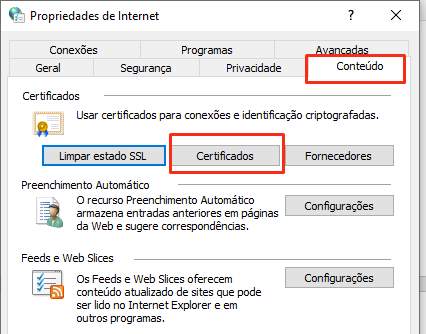
Selecione a aba Conteúdo -> Certificados.
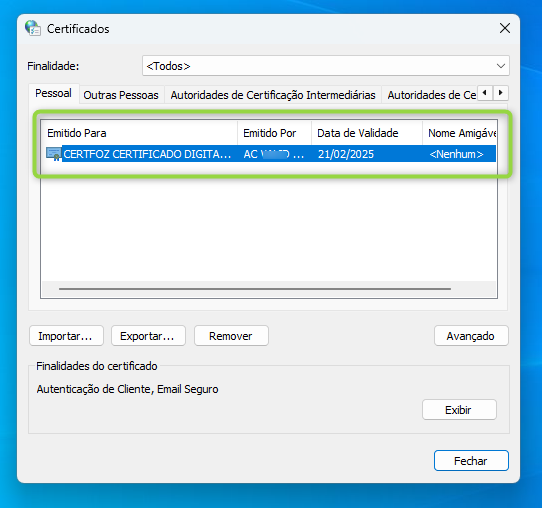
O certificado A1 consta instalado com sucesso.
Selecione o Tipo de Emissão
Presencial
Emissão presencial em nosso Escritório
R$ 73,99 | Período de Uso - 4 Meses
Validade do Certificado 36 Meses. O período de uso pode ser renovado automaticamente enquanto o Certificado Estiver Válido.